|
|
Solsys Administration |
|
|
Solsys Administration |
Si vous êtes un nouveau client Solsys ou que vous voulez démarrer avec une base de données vide, il est nécessaire d'initialiser la base. Pour cela, utilisez le menu Base de données / Initialisation de la base et passez à l'étape suivante.
 Ce qui suit n'est nécessaire que si vous migrez
de Solsys Detail1 (DOS) à
la Solsys Détail II.
Ce qui suit n'est nécessaire que si vous migrez
de Solsys Detail1 (DOS) à
la Solsys Détail II.
Lorsque la base de données vient d’être créée, elle est vide. Les données doivent être récupérées de l’application Détail DOS afin de pouvoir commencer à travailler. Ceci se fait au moyen de l’application Import qui est accessible depuis le menu Démarrer de Windows, dans le groupe de programmes Solsys Informatique.
L'application Solsys Détail II est plus restrictive par certains aspects que l'application Détail1. Avant de lancer l'import, assurez-vous que:
Vous n'avez pas un magasin et un fournisseur ayant le même nom
Si vous utilisez des codes EAN, que vous n'avez pas deux articles avec le même code
Lors du premier lancement de l’application Solsys Import, une boite de dialogue de configuration de la base apparaît. Vous devez entrer les informations telles qu’elles ont été définies dans l’application d’administration (c'est à dire que, a priori, vous n'avez pas à changer les informations par défaut puisque la base et en local).
Lorsque la boite de dialogue de contrôle d’accès apparaît, entrez le mot de passe de niveau 1, tel qu’il a été défini dans l’application d’administration ('Admin' par défaut).
Lors du premier lancement de l’application, la boite de dialogue des options apparaît permettant de définir les options de l’import:
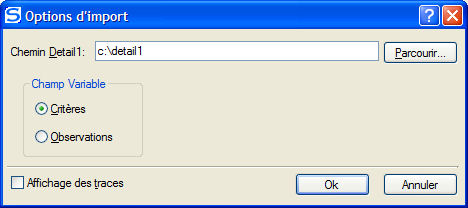
Chemin Detail1 doit être renseigné avec le répertoire contenant l’application Détail DOS.
La fenêtre principale de l’application d’import apparaît alors:
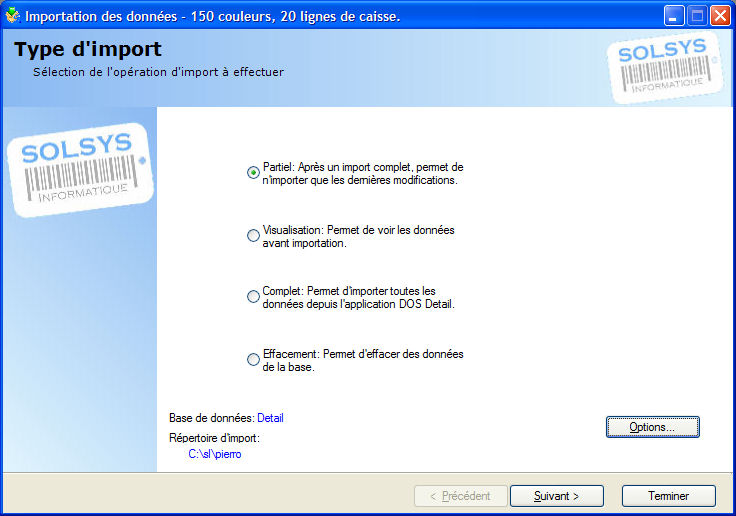
Importation des données
Choisissez l’option Complet pour un premier import. Si vous avez beaucoup
de fichiers de statistiques, il est conseillé de n'importer que les mois
réellement utiles car l'import des statistiques peut durer plusieures
heures si vous importez plusieures années.
Puis passez à l’écran suivant.
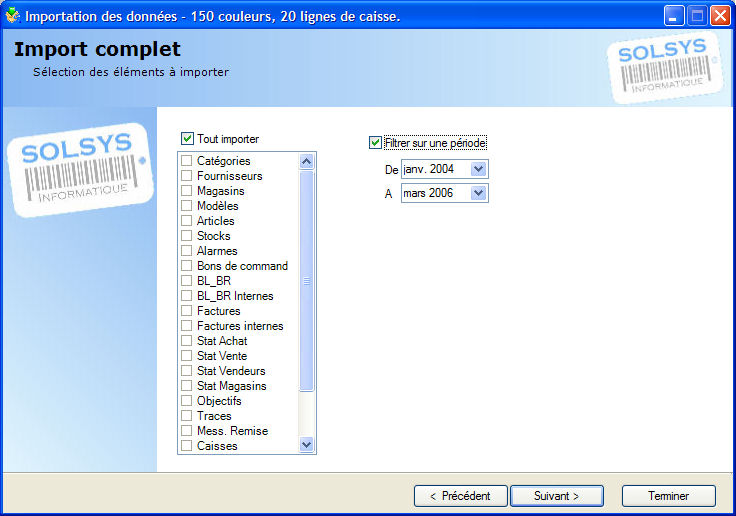
Choisissez l’option « Tout importer » puis cliquez sur Suivant afin de lancer le processus. En fonction de la taille de la base de données DOS, l’importation peut prendre de 30 minutes à 3 heures.
Une fois le premier import terminé, il est nécessaire de lancer l’application d’administration pour entrer le numéro de licence et initialiser les magasins et créer les postes.
Lorsque cette étape est terminée, vous être prêts à lancer les applications Détail II et Caisse.
